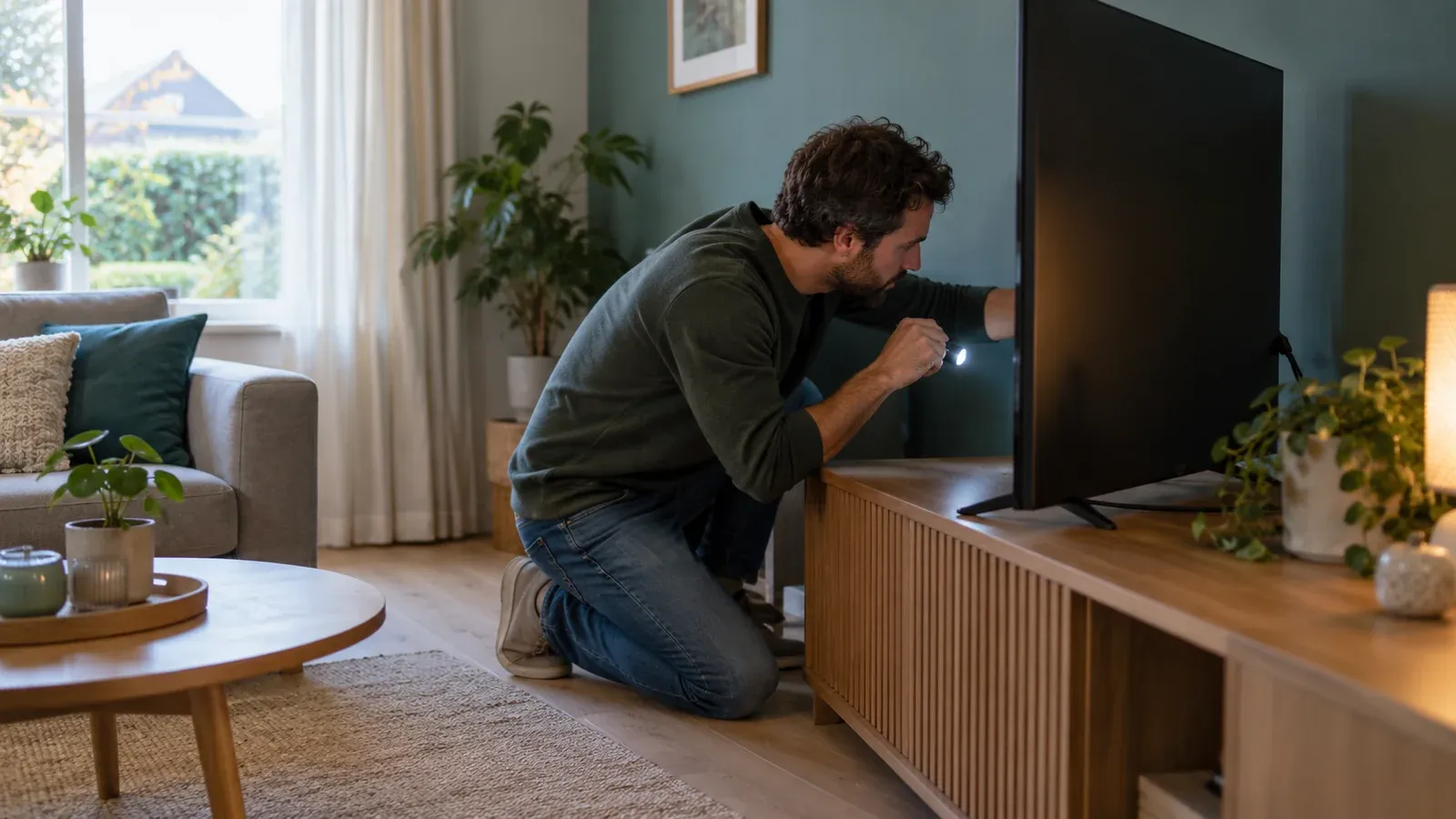
Begin niet bij de kabel. In de storingsmails aan RU connected begint de klant meestal wél bij de kabel: geen geluid via ARC, beeld dat wegvalt, geen signaal. Het antwoord van RU connected begint steeds ergens anders: bij de ingang, de poort, de stroom en de instellingen. Een andere kabel proberen komt als laatste, en alleen met een kabel die elders goed werkt. Deze storingswijzer houdt die volgorde aan.
Wat doe je eerst bij een HDMI-storing?
Bij een HDMI-storing controleer je vier dingen in vaste volgorde, en die kosten niets: de ingang, de poort, de stroom en de instellingen. Pas daarna wissel je de kabel. Niet elke HDMI-poort kan hetzelfde (bij de LG OLED B3 doen 2 van de 4 poorten 4K 120Hz), en veel tv’s laten de volle bandbreedte per poort pas toe na een instelling als Input Signal Plus (Samsung) of HDMI ULTRA HD Deep Colour (LG).
Storingswijzer: kies wat je ziet of hoort
Kies het symptoom; de wijzer geeft de stappen in de volgorde waarin RU connected ze per mail doorloopt. Zonder JavaScript staan dezelfde stappen hieronder per symptoom.
HDMI geen signaal of geen beeld: wat controleer je eerst?
Bij ‘geen signaal’ via HDMI is de eerste controle de ingang van de tv, niet de kabel. Een verkeerde ingang, een poort die het formaat niet aankan of een bron die het scherm niet herkent, geven hetzelfde zwarte scherm. Blijft het scherm zwart na het aanzetten of na het wisselen van bron, dan is het advies van RU connected: alle apparaten herstarten, zodat bron en scherm de verbinding opnieuw opbouwen.
- Kies met de bronknop van de afstandsbediening de HDMI-ingang waar het apparaat echt op zit.
- Haal de stekkers van tv en apparaat een minuut uit het stopcontact en zet daarna eerst de tv aan.
- Probeer een andere HDMI-poort op de tv. Werkt dat, dan zit het probleem bij die poort of de instelling ervan.
- Wissel als laatste de kabel met een kabel die elders goed werkt. Lukt het daarmee wel, herhaal de wisseltest dan onder gelijke omstandigheden: opnieuw aansluiten kan de verbinding ook hersteld hebben.
Verder lezen: stappenplan bij geen beeld (ruconnected.nl) en zo test je je huidige HDMI-kabel.
Beeld valt weg, knippert of geeft spikkels: waar zit dat?
Beeld dat wegvalt of knippert heeft twee hoofdoorzaken: een verbinding op zijn grens bij 4K 120Hz of HDR, of een verbinding die steeds opnieuw wordt opgebouwd. Sony laat bij flikkeren op de PS5 de ‘Video Transfer Rate’ op -1 of -2 zetten: wordt het beeld met minder data stabiel, dan wijst dat op een probleem bij het hogere beeldformaat. LG noemt een geknikte of gebroken HDMI-kabel als oorzaak van knipperend of zwart beeld.
Vooral bij 4K 120Hz, HDR of een hoge verversing
- Zet de bron tijdelijk op 4K 60Hz. Is het beeld dan stabiel, dan wijst dat op een probleem bij het hogere beeldformaat.
- Controleer of de HDMI-poort van je tv 4K 120Hz ondersteunt en of de uitgebreide HDMI-modus voor die poort aanstaat.
- Zit er een receiver, soundbar of switch tussen? Test met de bron rechtstreeks op de tv. Elk apparaat in de keten moet het formaat aankunnen.
- Blijft het haperen op de hoge stand, dan kan de kabel op zijn grens zitten. Een kabel die 48 Gbps haalt, kan dan helpen, als de kabel de oorzaak is en bron en scherm die stand ondersteunen.
Verder lezen: 120Hz en 144Hz via HDMI en slechte HDMI-kabel herkennen (ruconnected.nl).
Altijd, of je weet het niet
- Haal alle apparaten een minuut van de stroom; dat start de HDMI-verbinding (de handshake) opnieuw.
- Zet HDMI-CEC tijdelijk uit en kijk of het stopt.
- Kijk of de kabel strak staat of scherp geknikt is bij de connector. Een geknikte of beschadigde kabel geeft volgens LG knipperend of zwart beeld.
- Wissel de kabel als laatste stap met een kabel die elders goed werkt.
Verder lezen: wat is de HDMI-handshake en hoe fix je hem? (ruconnected.nl).
Een HDCP-melding of ‘beveiligde inhoud’: wat betekent dat?
Een HDCP-melding betekent dat de kopieerbeveiliging tussen twee apparaten niet tot stand komt: een apparaat in de keten mist de vereiste HDCP-versie, of de verbinding hapert. HDCP zit in de apparaten. Voor 4K- en HDR-streaming moet elk apparaat tussen bron en tv HDCP 2.2 hebben, ook een receiver, soundbar of splitter; ontbreekt het bij één apparaat, dan zie je een melding, een paars scherm of een lagere resolutie. Roku adviseert bij een HDCP-fout ook een andere kabel en een andere ingang te proberen.
- Sluit de bron tijdelijk rechtstreeks op de tv aan, zonder splitter, switch of receiver ertussen.
- Werkt het dan wel, dan zit het probleem bij het tussenapparaat: het mist de vereiste HDCP-versie of verstoort de verbinding. Elk apparaat in de keten moet die versie hebben.
- Haal alles een minuut van de stroom en zet eerst de tv aan.
Verder lezen: HDCP-foutmelding oplossen (ruconnected.nl).
120Hz of 4K 120Hz gaat niet aan: welke instelling mis je?
4K 120Hz werkt alleen als de console, de tv-poort én de instelling van die poort het alle drie ondersteunen; de kabel is de laatste schakel. Xbox Support noemt drie voorwaarden: een Xbox Series X, een Ultra High Speed HDMI-kabel en een tv die HDMI 2.1 ondersteunt. Sony kijkt bij de PS5 eerst naar de tv, de poort en de instelling van die poort.
- Sluit de console of pc aan op een HDMI-poort van de tv die 4K 120Hz ondersteunt. Niet elke poort kan dat.
- Zet in de tv de uitgebreide HDMI-modus aan voor die poort. Elk merk noemt die instelling anders.
- Zet 120Hz aan in de video-instellingen van de console.
- Zit er een receiver of soundbar tussen, test dan rechtstreeks op de tv. Pas daarna is de kabel aan de beurt.
Verder lezen: 120Hz en 144Hz via HDMI: wat heb je nodig, en wat als het niet werkt?
Geen geluid via HDMI: soundbar, laptop of optische kabel?
Geen geluid via HDMI begint bij de poort en de instellingen, niet bij de kabel: ARC werkt volgens HDMI Licensing Administrator met elke HDMI-kabel. Geen geluid via ARC of eARC is een veelgestelde storingsvraag bij RU connected, en het antwoord is steeds hetzelfde: de ARC-poort aan beide kanten, CEC aan, de juiste geluidsuitvoer en de stroom er even af.
Via een soundbar of receiver (ARC of eARC)
- Gebruik op de tv de HDMI-poort die ARC of eARC ondersteunt; meestal staat ARC of eARC erbij, maar die markering is niet verplicht.
- Zet HDMI-CEC aan op de tv en op de soundbar of receiver; Samsung vereist Anynet+ bijvoorbeeld voor eARC.
- Kies in het geluidsmenu van de tv de externe luidspreker of het HDMI-apparaat als uitvoer.
- Haal tv en soundbar een minuut van de stroom en zet eerst de tv aan.
Verder lezen: geen geluid via HDMI ARC (ruconnected.nl) en soundbar aansluiten: eARC, ARC of optisch?
Van een laptop of pc naar de tv
- Kies op de laptop de tv als geluidsapparaat; dat staat in de geluidsinstellingen bij de uitvoer.
- Controleer of het volume van de tv niet op nul staat en of de juiste HDMI-ingang gekozen is.
- Gebruik je een adapter van USB-C naar HDMI? Probeer een andere USB-C-poort of adapter; alleen een USB-C-poort met DisplayPort Alt Mode stuurt een beeldsignaal uit.
Verder lezen: laptop op tv aansluiten via HDMI of USB-C.
Via een optische kabel
- Kijk of er licht uit de optische uitgang van de tv komt. Geen licht betekent dat de uitgang niets uitstuurt: uitgeschakeld in het menu, of defect.
- Zet de digitale audio-uitgang van de tv op PCM. Kan je soundbar het formaat van de tv niet afspelen, dan blijft het stil.
Verder lezen: geen geluid via de optische kabel: checklist (ruconnected.nl).
Dolby Atmos komt niet door: ARC, eARC of optisch?
Dolby Atmos komt van de tv naar een soundbar of receiver alleen door via HDMI ARC of eARC, niet via een optische kabel. Via ARC gaat de Atmos van streamingdiensten (in Dolby Digital Plus) door als de tv dat formaat doorgeeft; Atmos van een Blu-ray in Dolby TrueHD vraagt eARC op tv én soundbar. Van een speler of console gaat Atmos ook rechtstreeks via HDMI naar een soundbar of receiver met een HDMI-ingang.
- Atmos gaat niet via een optische kabel. Gebruik HDMI ARC of eARC, of sluit de bron rechtstreeks aan op een HDMI-ingang van de soundbar of receiver.
- Via ARC komt alleen de Atmos van streamingdiensten door, en alleen als je tv dat ondersteunt. Atmos van Blu-ray vraagt eARC.
- Controleer in het geluidsmenu van de tv of het audioformaat onbewerkt wordt doorgegeven; hoe die instelling heet, verschilt per merk.
Verder lezen: Dolby Atmos via HDMI: wanneer komt het door? (met Atmos-check).
Beeld en geluid lopen niet gelijk: hoe los je lipsync op?
Beeld en geluid die niet gelijk lopen, los je op in de soundbar, receiver of tv, niet met een andere kabel. Lip-sync-correctie zit sinds HDMI 1.3 in de standaard en werkt volgens HDMI Licensing Administrator ook met ARC; HDMI 2.2 voegt daar LIP aan toe, waarmee de bron zelf de vertraging afstemt.
- Zet in de soundbar of receiver de automatische lipsync aan, of stel de vertraging handmatig bij.
- Kies op de tv de spelmodus, de stand met de laagste vertraging, of zet de beeldverbetering uit.
Verder lezen: beeld en geluid niet synchroon: lipsync oplossen (ruconnected.nl).
Apparaten gaan vanzelf aan of uit: wat is HDMI-CEC?
Apparaten die vanzelf aan- of uitgaan reageren op HDMI-CEC: apparaten sturen elkaar aan via de HDMI-kabel, zodat één afstandsbediening tv, soundbar en speler bedient. Merken noemen het Anynet+ (Samsung), BRAVIA Sync (Sony), SIMPLINK (LG) of EasyLink (Philips). CEC is een functie van de apparaten; je zet het per apparaat aan of uit.
- Dat is HDMI-CEC: apparaten sturen elkaar aan via de HDMI-kabel. Je kunt het per apparaat aan- of uitzetten.
- Zet CEC uit op het apparaat dat zich vreemd gedraagt, en laat het aan op de tv en de soundbar als je ARC gebruikt.
Verder lezen: wat is HDMI-CEC? (ruconnected.nl).
Wanneer is het wél de kabel?
Het is de kabel als een wisseltest dat bij herhaling aantoont: werkt dezelfde opstelling met een kabel die elders goed werkt wél, en met de verdachte kabel niet, ook na opnieuw aansluiten onder gelijke omstandigheden, dan is die kabel defect of haalt hij de bandbreedte van het formaat niet. Twee aanwijzingen wijzen die kant op: beeld dat alleen bij 4K 120Hz of HDR wegvalt en bij 4K 60Hz stabiel is, en een kabel die geknikt, gebroken of strak gespannen is.
In tests van RU connected haalden 17 van de 29 geteste HDMI 2.1-kabels van andere merken op 3 meter (59 procent) de 48 Gbps niet. Zakt een kabel voor de wisseltest, dan is de vervolgstap een kabel die het formaat aantoonbaar haalt: tot 5 meter de Ultimate HDMI 2.1 kabel van RU connected (48 Gbps, 0,5 tot 5 meter), daarboven de Optische HDMI 2.1 kabel. Hoe je die test doet, staat in kan je huidige HDMI-kabel blijven?; welke kabel bij welke opstelling past, in welke HDMI-kabel heb ik nodig?